




सुरक्षा FAQs
हाँ, आपके खाते में डोमेन पंजीकृत होने के बाद गोपनीयता सक्षम की जा सकती है। ऐसा करने के लिए, हमारी सहायता लेख का पालन करें जिसमें प्रक्रिया के माध्यम से आपका मार्गदर्शन करने के लिए एक वीडियो शामिल है।
अधिकांश लोकप्रिय TLDs इसका समर्थन करते हैं, जबकि कुछ देश कोड शीर्ष-स्तरीय डोमेन (ccTLDs) नहीं करते हैं। अधिक जानकारी के लिए TLD कीमतें पृष्ठ देखें कि कौन से डोमेन एक्सटेंशन डोमेन गोपनीयता शामिल करते हैं।
1. अपने फोन पर Two-Factor Authenticator इंस्टॉल करें, जैसे Google Authenticator, Microsoft Authenticator, Authy, या Duo Mobile
2. अपने Dynadot खाते में साइन इन करें करें।
3. बाईं ओर के मेनू बार से "My Info" चुनें और ड्रॉप-डाउन में "Security" पर क्लिक करें।
4. "Enable Two-Factor Authenticator" पर क्लिक करें, आपको अपना खाता अनलॉक करना होगा।
5. Two-Factor Authenticator ऐप खोलें और अपने Dynadot खाते को जोड़ने के लिए '+' चिह्न पर क्लिक करें।
6. आप या तो बारकोड स्कैन कर सकते हैं या मैन्युअली कुंजी दर्ज कर सकते हैं।
7. सफलतापूर्वक जोड़े जाने के बाद, आपका Dynadot खाता ऐप में "Dynadot:username" के रूप में सूचीबद्ध होगा।
8. ऐप में जहां "टोकन जनरेट करें" लिखा है, वहां से टोकन दर्ज करें और फिर "टोकन सक्षम करें" पर क्लिक करें।
1. अपने Dynadot खाते में साइन इन करें करें।
2. "मेरी जानकारी" ड्रॉप-डाउन मेनू से सुरक्षा का चयन करें।
3. पृष्ठ के शीर्ष पर बटन का उपयोग करके अपना खाता अनलॉक करें।
4. "एसएमएस प्रमाणीकरण" के तहत, अपना सेलफोन नंबर दर्ज करें (पहले बॉक्स में देश कोड, दूसरे बॉक्स में पूरा फोन नंबर)।
5. "SMS फोन नंबर" बटन पर क्लिक करें।
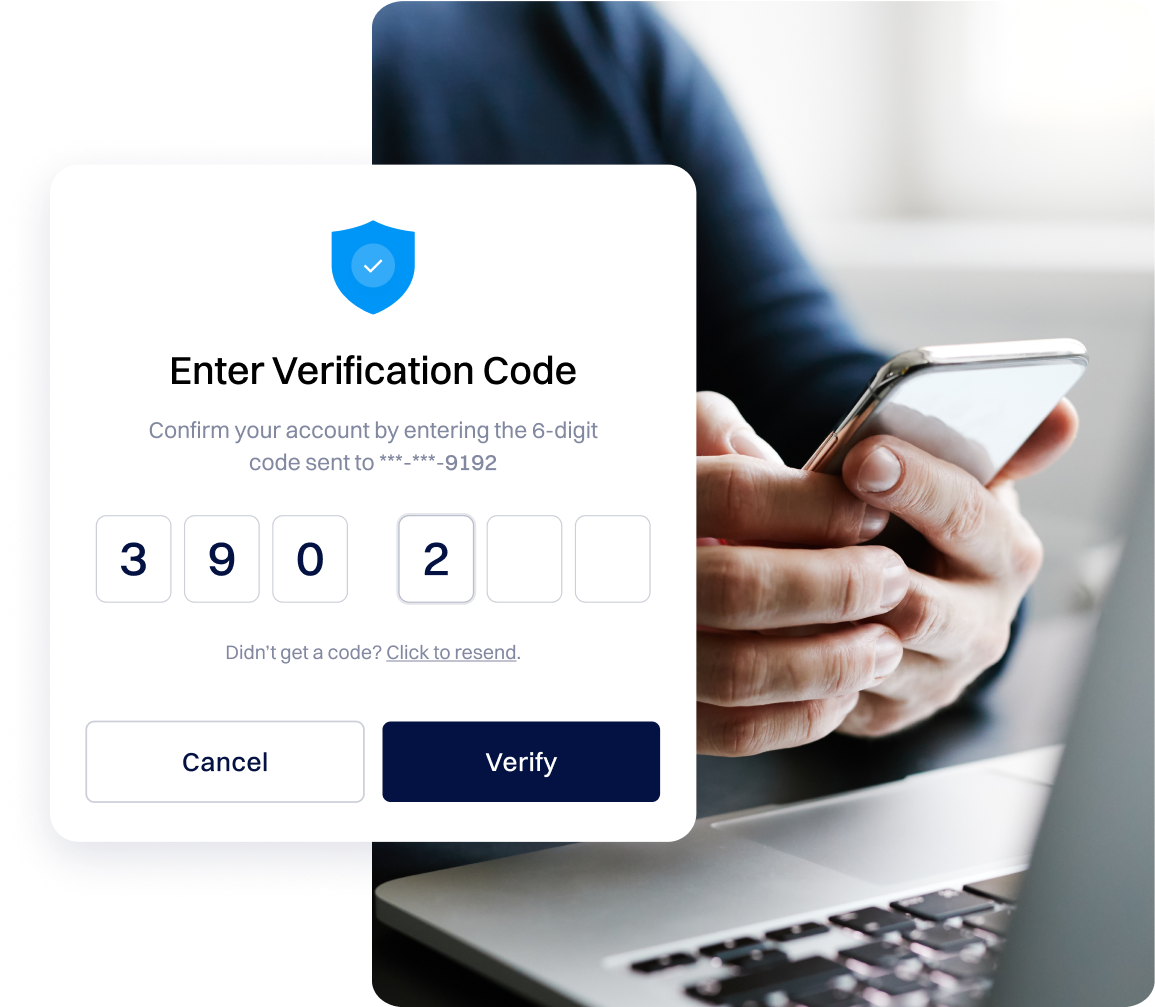
6. अगला, "SMS टोकन प्राप्त करें" बटन पर क्लिक करें। एक 6-अंकीय कोड आपके मोबाइल नंबर पर भेजा जाएगा ताकि यह सुनिश्चित किया जा सके कि आपके पास दर्ज किए गए मोबाइल नंबर तक पहुंच है। यह टेस्ट कोड भेजे जाने के 1 घंटे बाद समाप्त हो जाएगा।
7. "टोकन दर्ज करें" बॉक्स में SMS टेस्ट कोड दर्ज करें।
8. अपने बदलावों को सहेजने के लिए "Enable SMS" बटन पर क्लिक करें।
9. यदि सही टेस्ट कोड दर्ज किया गया है, तो आपके अकाउंट के लिए आपकी SMS सेटिंग्स सहेज ली जाएंगी।
1. अपने Dynadot खाते में साइन इन करें करें।
2. बाईं ओर के मेनू बार से "मेरी जानकारी" चुनें, फिर ड्रॉप-डाउन से सुरक्षा चुनें।
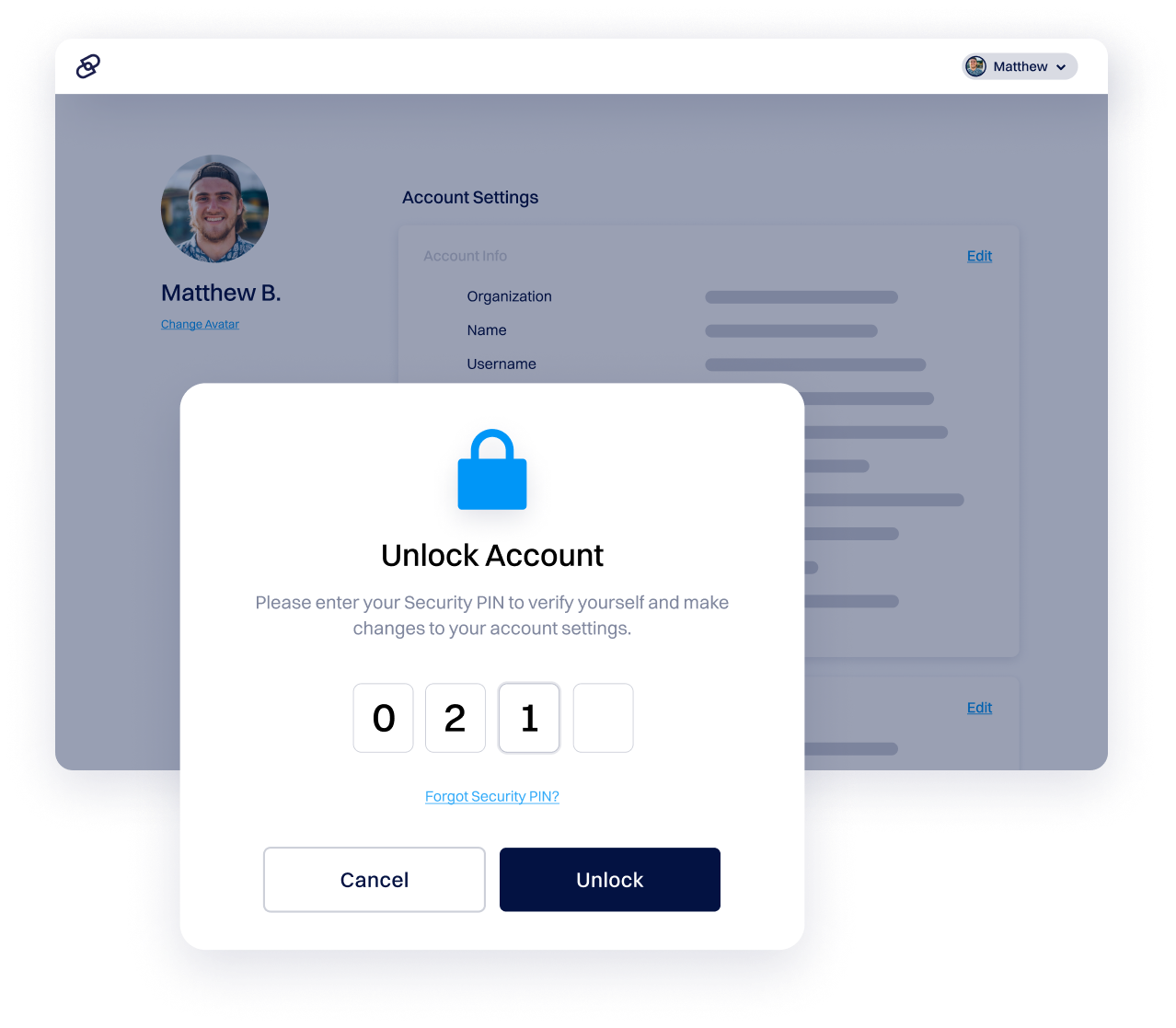
3. "सुरक्षा सेटिंग्स" पेज पर, अनलॉक अकाउंट बटन पर क्लिक करें।
4. अपने खाते को अनलॉक करने के लिए, आपको अपना सुरक्षा पिन दर्ज करना होगा, जो एक 4-अंकीय संख्या है जो आपके Dynadot खाता बनाते समय निर्दिष्ट की जाती है। अगर आप अपना सुरक्षा पिन भूल गए हैं, तो आप इसे रीसेट करने के लिए अपने Dynadot खाता नियंत्रण पैनल में 'My Info' सेक्शन पर जा सकते हैं।
5. यदि आपके खाते के लिए Google Authenticator और/या एसएमएस अधिकृत हैं, तो आपको अपना टोकन कोड (Google Authenticator) और/या SMS कोड भी दर्ज करना होगा।
6. "अकाउंट अनलॉक करें" बटन पर क्लिक करें।
1. अपने Dynadot खाते में साइन इन करें करें।
2. बाईं ओर के मेनू बार से "मेरे डोमेन" चुनें और ड्रॉप-डाउन में "डोमेन प्रबंधित करें" पर क्लिक करें।
3. उन डोमेन नाम(ों) के बगल में चेकबॉक्स चुनें जिन्हें आप अनलॉक करना चाहते हैं।
4. "बल्क एक्शन" ड्रॉप-डाउन मेनू से "डोमेन अनलॉक करें" चुनें।
5. अगर आपका खाता लॉक है, तो आगे बढ़ने से पहले आपको अपना खाता अनलॉक करें करने के लिए प्रॉम्प्ट किया जाएगा।
6. अपने खाते को अनलॉक करने के लिए आपको अपना " सुरक्षा पिन " दर्ज करना होगा (साथ ही एक टोकन कोड अगर आपके पास Google Authenticator सेट अप करें है और/या एक एसएमएस कोड अगर आपके पास एसएमएस प्रमाणीकरण सेट अप है)।
7. अपने खाते को अनलॉक करने के लिए आवश्यक जानकारी दर्ज करने के बाद, "अनलॉक खाता" बटन पर क्लिक करें। यह आपको "डोमेन प्रबंधित करें" पृष्ठ पर वापस ले जाएगा जहां आप अपने डोमेन का चयन फिर से कर सकते हैं।
8. अपने डोमेन को अनलॉक करने के लिए "अनलॉक डोमेन" बटन पर क्लिक करें।
डोमेन हाईजैकिंग बढ़ रही है, हमलावर डोमेनों पर नियंत्रण लेने के लिए अधिक उन्नत तरीकों का उपयोग कर रहे हैं।
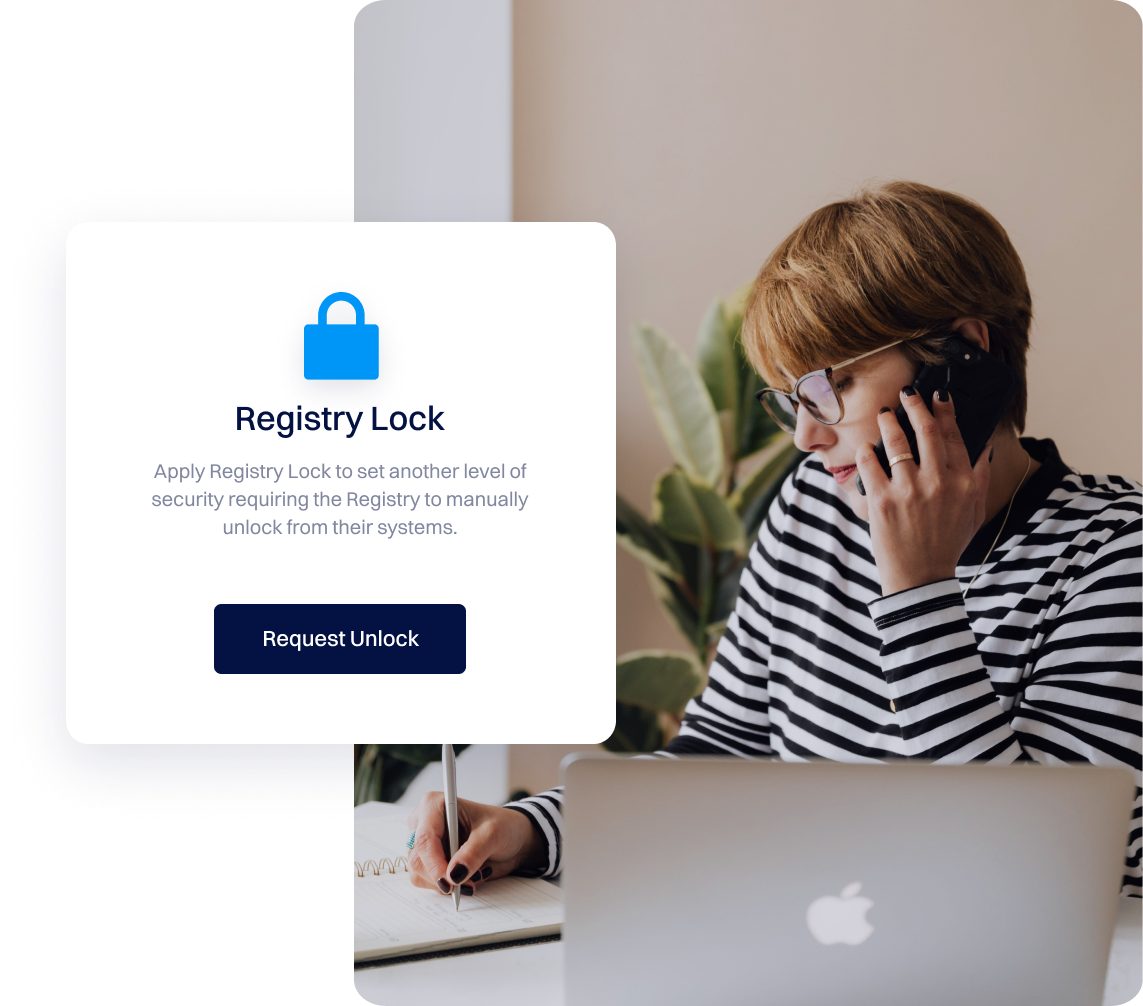
Dynadot आपके डोमेन की सुरक्षा में मदद के लिए एक मुफ्त सुरक्षा पैकेज प्रदान करता है, और और भी मजबूत सुरक्षा के लिए, Registry Lock आपके सबसे मूल्यवान नामों के लिए एक और सुरक्षा परत जोड़ता है। यह .COM, .NET, और .CC डोमेन के लिए उपलब्ध है, और जल्द ही और TLDs आ रहे हैं। हमारे सहायता अनुभाग में और जानें।
1. ऑनबोर्डिंग के दौरान नामित एक अधिकृत व्यक्ति को रजिस्ट्री लॉक सर्वर स्थिति कोड को हटाने के लिए Verisign को ईमेल करना होगा।
2. अधिकृत व्यक्ति फोन के माध्यम से Verisign से संपर्क करता है, अपना सुरक्षा वाक्यांश प्रदान करता है और ईमेल अनुरोध की सामग्री की पुष्टि करता है।
3. एक बार अनलॉक होने के बाद, Verisign अधिकृत व्यक्ति को ईमेल के माध्यम से पुष्टि करता है।
4. रजिस्ट्रार तब SRS का उपयोग करके वांछित परिवर्तन कर सकता है।
5. डोमेन नाम या होस्ट को फिर से लॉक करने के लिए, एक अधिकृत व्यक्ति अनुरोध ईमेल करता है और अपने सुरक्षा वाक्यांश की पुष्टि करने के लिए Verisign से फोन पर संपर्क करता है।
6. एक बार डोमेन नाम या होस्ट को फिर से लॉक कर दिए जाने के बाद, Verisign ईमेल के माध्यम से पुष्टि भेजता है।
1. ऑनबोर्डिंग के दौरान नामित एक अधिकृत व्यक्ति, डोमेन नाम या होस्ट को रजिस्ट्री लॉक सेवा से हटाने के लिए Verisign को एक ईमेल अनुरोध प्रस्तुत करता है, चाहे वे वर्तमान में परिवर्तनों के लिए लॉक या अनलॉक हों।
2. अधिकृत व्यक्ति फोन के माध्यम से Verisign से संपर्क करता है, अपना सुरक्षा वाक्यांश बताता है और ईमेल अनुरोध की सामग्री की पुष्टि करता है।
3. एक बार अनलॉक होने और रजिस्ट्री लॉक सर्विस से हटाए जाने के बाद, वेरिसाइन अनुरोध शुरू करने वाले अधिकृत व्यक्ति को ईमेल के माध्यम से पुष्टि भेजता है।