




Perguntas Frequentes sobre Segurança
A Dynadot leva a segurança da sua conta a sério. Portanto, fornecemos múltiplas camadas de segurança obrigatórias e opcionais para ajudar a proteger sua conta:
1. A primeira camada de segurança são as suas credenciais de login. Aconselhamos gentilmente que não as partilhe com ninguém; se desejar conceder acesso restrito à sua conta, por favor note que oferecemos uma opção de subconta.
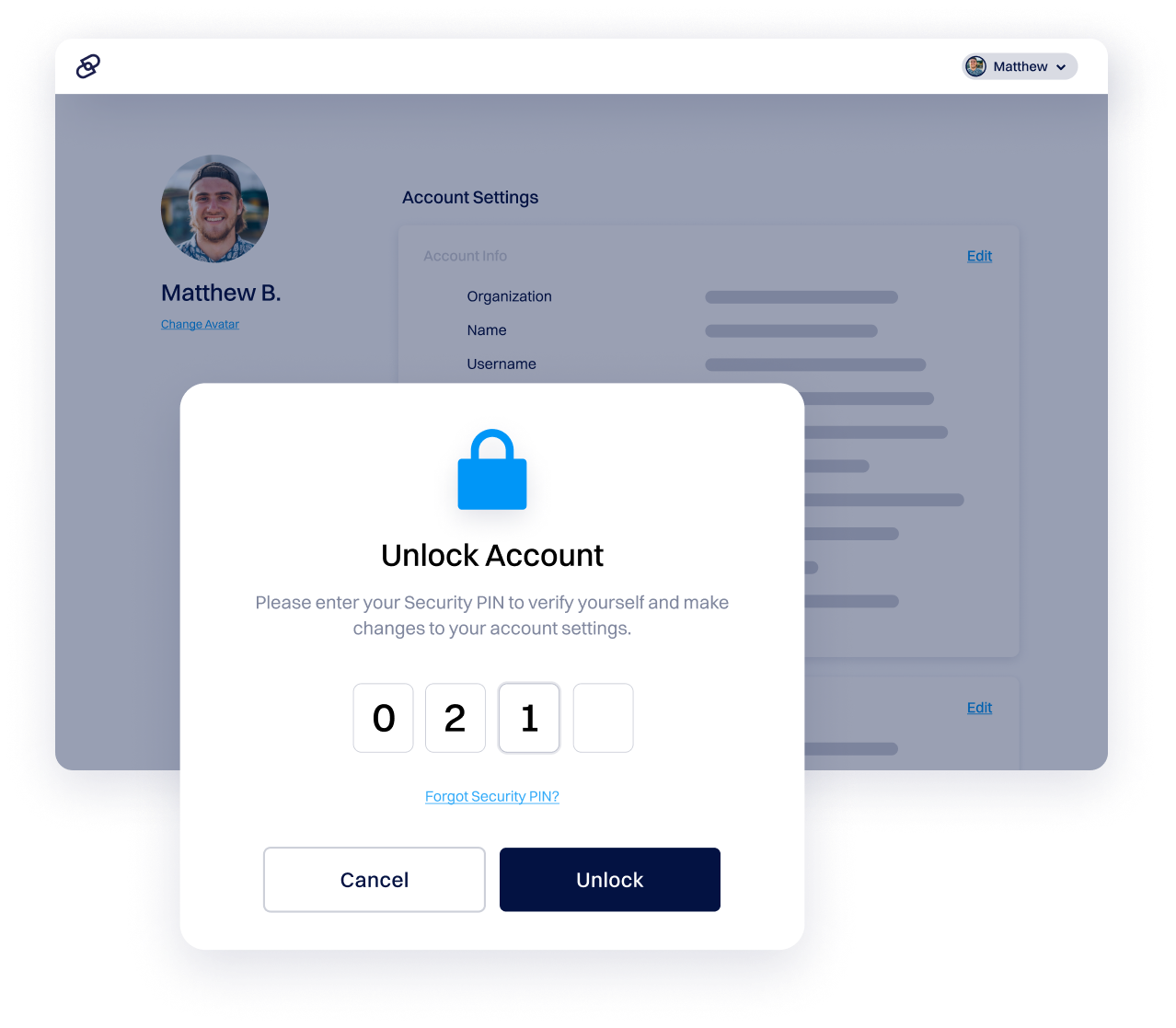
2. Quando você faz login pela primeira vez, é solicitado a configurar três combinações de perguntas e respostas secretas, juntamente com um PIN de segurança de quatro dígitos. Este PIN é usado para certas funções da conta, como editar suas informações de conta e desbloquear seus domínios. Se você esquecer seu PIN de segurança, precisará enviar uma solicitação para redefini-lo e, para isso, deve fornecer a resposta a uma de suas perguntas secretas. Se você inserir uma resposta incorreta, poderá tentar uma pergunta de backup após aguardar um e-mail da Dynadot.
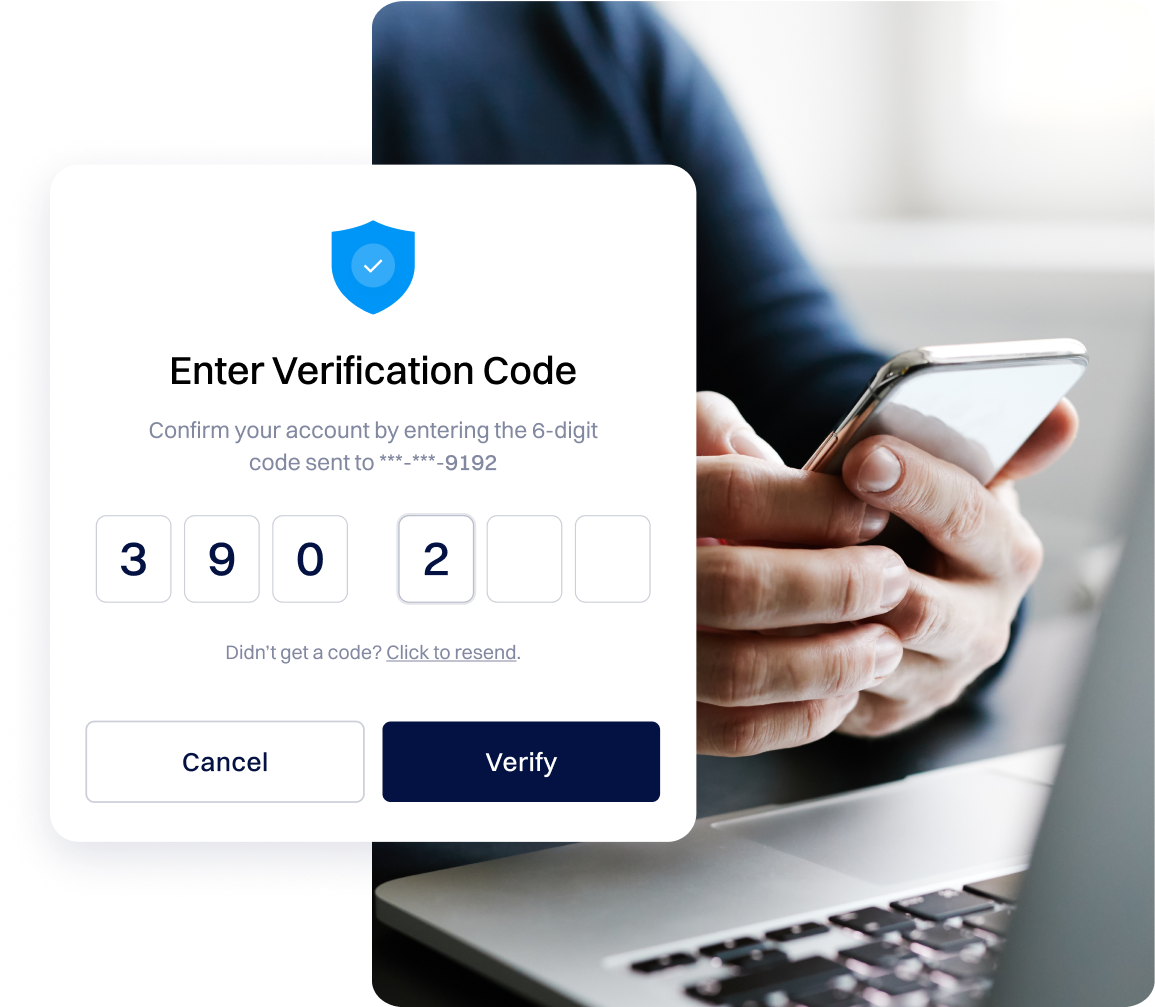
3. Para proteção adicional, você pode ativar o Google Authenticator e/ou SMS Authenticator na sua conta. Se você perder o acesso ao seu telefone ou aplicativo autenticador, pode enviar uma solicitação de Celular Perdido, que funciona de forma semelhante à solicitação de Redefinir PIN de Segurança mencionada acima. Se você fornecer a resposta secreta correta, suas configurações de autenticação de dois fatores (2FA) serão redefinidas.
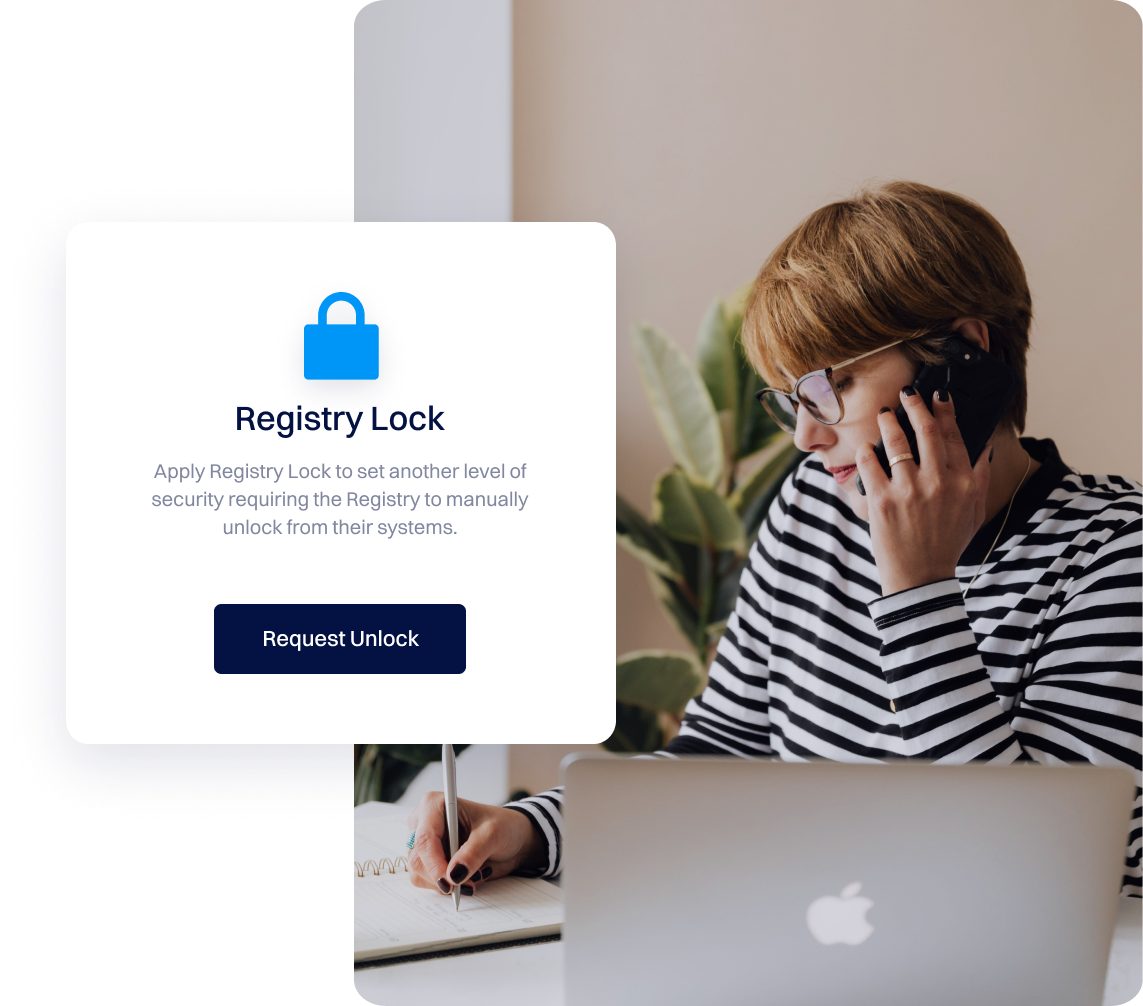
4. Por fim, você pode adquirir nosso Registry Lock, um recurso de segurança avançado que protege seu domínio no nível do Registro.
A única maneira de garantir um nome de domínio é registrá-lo antes que outra pessoa o faça ou comprá-lo do proprietário atual. A propriedade do domínio é atribuída por ordem de chegada através de um registrador. Uma vez registrado, o domínio permanece sob seu controle desde que seja renovado.
As empresas normalmente protegem seus domínios ativando a renovação automática para evitar a expiração acidental.
A privacidade Whois protege suas informações pessoais ocultando seu nome, endereço, número de telefone e e-mail do banco de dados público Whois.
Ao ativar a privacidade Whois, você reduz spam, tentativas de phishing e contatos indesejados, enquanto ainda permanece acessível. Isso ajuda a proteger sua identidade e aumenta a segurança sem afetar a propriedade ou funcionalidade do domínio.
A privacidade de domínio protege seus dados pessoais substituindo seus dados de contato reais no banco de dados público Whois pelas informações de proxy da Dynadot. Quando alguém pesquisa seu domínio, eles veem as informações do nosso serviço de privacidade em vez de seu nome, endereço, e-mail e número de telefone.
E-mails legítimos ainda chegam até você através de encaminhamento seguro que bloqueia spam e phishing, mantendo-o protegido contra roubo de identidade e marketing não solicitado sem afetar seu site ou serviços de e-mail.
A maioria dos TLDs populares suporta, enquanto alguns domínios de topo de código de país (ccTLDs) não. Verifique o página de preços de TLD para mais informações sobre quais extensões de domínio incluem privacidade de domínio.
Um PIN de Segurança adiciona outra camada de segurança à sua conta. Enquanto seu nome de usuário e senha permitem que você faça login na sua conta, este PIN é usado para certas funções da conta, como editar suas informações de conta e desbloquear seus domínios. Isso garante que, se alguém obtiver acesso não autorizado à sua conta, não poderá danificar irreversivelmente seu negócio, por exemplo, transferindo ou excluindo seus domínios.
Para ainda mais proteção, você também pode ativar o Google Authenticator e/ou SMS Authenticator na sua conta. Para mais informações, consulte este artigo. Se você quer segurança à prova de balas para seu domínio, pode até considerar nosso Serviço Registry Lock.
Você pode proteger sua conta Dynadot com autenticação de dois fatores (2FA) seguindo estas etapas:
1. Instale um aplicativo autenticador de dois fatores no seu telefone, como Google Authenticator, Microsoft Authenticator, Authy ou Duo Mobile.
2. Entrar na sua conta Dynadot.
3. No menu do lado esquerdo, selecione "Minhas Informações" e, em seguida, escolha "Segurança".
4. Clique em “Ativar Autenticador de Dois Fatores” e desbloquear sua conta se solicitado.
5. Abra seu aplicativo autenticador e toque no ícone “+” para adicionar sua conta Dynadot.
6. Digitalize o código QR exibido no Dynadot ou insira a chave de configuração manualmente.
7. A sua conta aparecerá na aplicação como Dynadot: nome de utilizador.
8. Insira o token único gerado pelo aplicativo no campo "Gerar um Token" e clique em "Ativar Token" para concluir a configuração.
Você pode ativar a autenticação por SMS seguindo estas etapas:
1. Entrar na sua conta Dynadot.
2. Selecione Segurança no menu suspenso "Minhas Informações".
3. Desbloquear sua conta usando o botão no topo da página.
4. Em "Autenticação por SMS", insira seu número de celular (código do país na primeira caixa, número completo na segunda caixa).
5. Clique no botão "Número de telefone SMS".
6. Em seguida, clique no botão "Obter Token SMS". Um código de 6 dígitos será enviado para o seu número de celular para garantir que você tenha acesso ao número informado. Este código de teste expirará 1 hora após o envio.
7. Insira o código de teste SMS na caixa "Inserir Token".
8. Clique no botão "Ativar SMS" para salvar suas alterações.
9. Se o código de teste correto for inserido, suas configurações de SMS serão salvas para sua conta.
Pode desbloquear a sua conta Dynadot seguindo estes passos:
1. Entrar na sua conta Dynadot.
2. Selecione "Minhas Informações" na barra de menu lateral e depois Segurança no menu suspenso.
3. Na página "Configurações de Segurança", clique no botão Desbloquear Conta.
4. Para desbloquear sua conta, você deve inserir seu PIN de segurança, que é um número de 4 dígitos especificado quando você cria sua conta Dynadot. Se você esqueceu seu PIN de segurança, pode visitar a seção 'Minhas Informações' no painel de controle da sua conta Dynadot para redefini-lo.
5. Se você tiver Google Authenticator e/ou SMS autorizados para sua conta, também precisará inserir seu código de token (Google Authenticator) e/ou código SMS.
6. Clique no botão "Desbloquear Conta".
Você pode desbloquear um domínio da sua conta Dynadot seguindo estas etapas:
1. Entrar na sua conta Dynadot.
2. Selecione "Meus Domínios" no menu lateral esquerdo e clique em "Gerenciar Domínios" no menu suspenso.
3. Marque a caixa ao lado do(s) nome(s) de domínio que deseja desbloquear.
4. Selecione "Desbloquear Domínios" no menu suspenso "Ação em Massa".
5. Se sua conta estiver bloqueada, você será solicitado a desbloquear sua conta antes de prosseguir.
6. Desbloquear a sua conta exigirá que insira o seu "security PIN" (bem como um Código Token se tiver configurado o Google Authenticator e/ou um Código SMS se tiver Configuração de autenticação por SMS).
7. Após inserir as informações necessárias para desbloquear sua conta, clique no botão "Desbloquear Conta". Isso o levará de volta à página "Gerenciar Domínios", onde você pode fazer sua(s) seleção(ões) de domínio novamente.
8. Clique no botão "Desbloquear Domínios" para desbloquear seu(s) domínio(s).
Um serviço de Registry Lock ajuda a proteger seu domínio contra sequestro e alterações não autorizadas, que estão se tornando mais comuns à medida que os métodos de ataque se tornam mais sofisticados.
Embora a Dynadot inclua um pacote de segurança gratuito para proteger os seus domínios, o Bloqueio de Registo fornece uma camada adicional e de alto nível de proteção para os seus nomes de domínio mais valiosos.
Quando ativado, ações críticas, como transferências ou alterações de DNS, exigem verificação manual no nível do registro. O Registry Lock está atualmente disponível para domínios .COM, .NET e .CC, com suporte para mais TLDs planejado. Leia mais sobre o serviço Registry Lock deste artigo.
O Bloqueio de Registo opera ao nível do registo e melhora a segurança ao reforçar o processo de autenticação entre o registo e o registador, exigindo passos adicionais de verificação do utilizador, do Registador e do registo sempre que o bloqueio é ativado ou desativado.
Para adicionar Bloqueio de Registo a um domínio na sua conta Dynadot, siga estes passos:
1. Entrar e vá para “Meus Domínios” no menu lateral esquerdo
2. Selecione “Gerenciar Domínios” no menu suspenso.
3. Na coluna “Domínios”, clique no nome de domínio que deseja proteger, role até o final da página para encontrar a seção “Registry Lock”.
4. Se a sua conta estiver bloqueada, clique em “Desbloquear Conta” para desbloqueá-la primeiro.
5. Uma vez desbloqueado, clique no botão “Atualizar”, prossiga para seu carrinho de compras e siga as etapas de checkout para concluir seu pedido.
6. Você também pode adicionar ou renovar o Registry Lock diretamente do seu carrinho de compras se já houver um item de renovação para o mesmo domínio.
Após a conclusão do processo, a seção “Registry Lock” será atualizada, permitindo que você ative ou desative o bloqueio na página do domínio. Observe que o tempo de processamento para ativar ou desativar o Registry Lock é normalmente de 3 a 5 dias úteis.
O tempo necessário para o processamento: incluindo, alterar estados, ou remover domínios ou hosts sob o Serviço de Bloqueio de Registo depende da quantidade submetida. Os registradores que planeiam colocar 2.500 ou mais domínios ou hosts sob este serviço precisam de notificar a Verisign com três (3) dias úteis de antecedência.
A equipa de Suporte ao Cliente está dedicado a facilitar este processo de forma eficiente.
Para remover permanentemente um nome de domínio ou host do Serviço de Bloqueio de Registo, os seguintes passos devem ser concluídos:
1. Um indivíduo autorizado designado durante o cadastro envia um pedido por e-mail para a Verisign para remover nomes de domínio ou hosts do Serviço de Bloqueio de Registro, estejam eles atualmente bloqueados ou desbloqueados para alterações.
2. O indivíduo autorizado entra em contato com a Verisign por telefone, informa sua frase de segurança e confirma o conteúdo da solicitação por e-mail.
3. Uma vez desbloqueado e removido do Serviço de Bloqueio de Registro, a Verisign envia uma confirmação por e-mail para o indivíduo autorizado que iniciou a solicitação.